مجله افراتیک
آموزش App منو در میکروتیک – مدیریت اپلیکیشنهای کانتینری در RouterOS


🚀 مدیریت اپلیکیشنهای کانتینری در RouterOS
Containerized App management
میکروتیک با معرفی بخش App در RouterOS، نصب و راهاندازی اپلیکیشنها را بسیار ساده کرده است ✨.
کافیست اپلیکیشن موردنظر را از کاتالوگ (لیست اپلیکیشن ها) انتخاب کنید تا همهچیز بهصورت خودکار انجام شود:
از دانلود کانتینر گرفته تا تنظیمات شبکه و فایروال 🎯.
📦 نیازمندیها
- ✅ نصب بسته Container
- 💻 پشتیبانی معماریهای x86 و arm64 و arm
- 💾 استفاده از حافظه خارجی (USB/NVMe) برای عملکرد بهتر
- 🔒 فعالسازی حالت Container یا (device-mode) با دسترسی فیزیکی به دستگاه یا پنل هاستینگ سرور مجازی
💾 مشخصات دیسک موردنیاز
- ⚡ سرعت خواندن/نوشتن: حداقل 100MB/s
- 📂 فرمت فایلسیستم: ext4 (اجباری)
- 🚀 پیشنهاد: استفاده از SSD یا NVMe با سرعت بالاتر (300MB/s+) برای عملکرد روانتر
- ⛔ اجتناب کنید از: فلش USB معمولی یا کارتهای SD با فرمتهای دیگر
توجه داشته باشید که بدون فرمت ext4، کانتینرها روی RouterOS اجرا نخواهند شد.
🛡️ نکات امنیتی
همانند سیستم کانتینر، این بخش هم ریسکهای امنیتی خاص خود را دارد.
استفاده از ایمیجهای شخص ثالث ممکن است آسیبپذیری ایجاد کند ⚠️.
بنابراین همیشه از منابع معتبر مثل Docker Hub یا GCR استفاده کنید.
🧙♂️ راهانداز سریع (Setup Wizard)
- 💾 انتخاب دیسک ذخیرهسازی (nvme1, usb1, disk1)
- 🌐 تنظیم Bridge شبکه برای ارتباط کانتینرها
- 📍 مشخص کردن IP روتر برای دسترسی به اپلیکیشنها
⚙️ مدیریت اپلیکیشنها
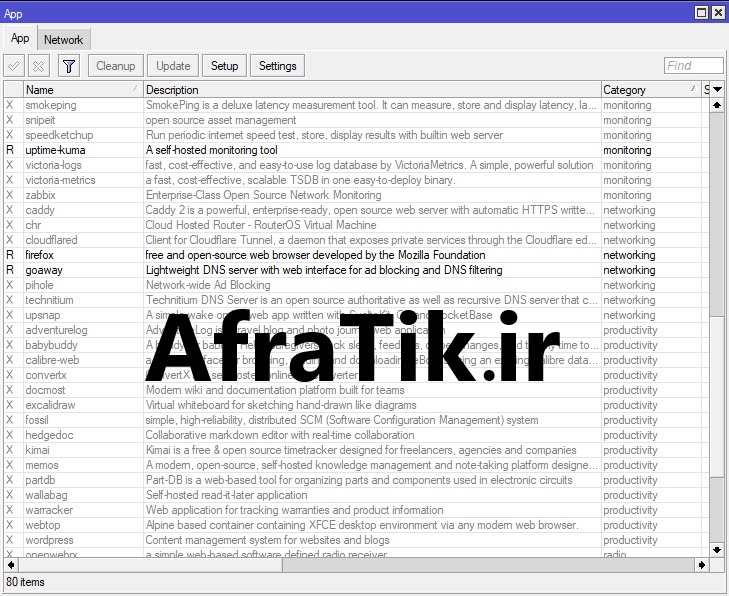
از طریق دستور /app print میتوانید وضعیت اپلیکیشنها را ببینید:
🔹 X = غیرفعال
🔹 R = در حال اجرا
🔹 UI-URL = لینک مستقیم دسترسی به رابط وب اپلیکیشن
🗑️ حذف کامل اپلیکیشن
با دستور /app cleanup میتوانید اپلیکیشن را بهطور کامل پاک کنید.
توجه داشته باشید که همه دادهها و تنظیمات بهطور دائمی حذف خواهند شد ⚠️.
📚 دستهبندی اپلیکیشنها
کاتالوگ میکروتیک شامل اپلیکیشنهای متنوعی است:
🎨 Productivity (مثل WordPress, Excalidraw)
🎬 Media (مثل Plex, Jellyfin)
🛠️ Development (مثل GitLab, Gitea)
📡 Networking (مثل Pi-hole, Caddy)
📊 Monitoring (مثل Grafana, Zabbix)
🖥️ گزینه Show on WebFig
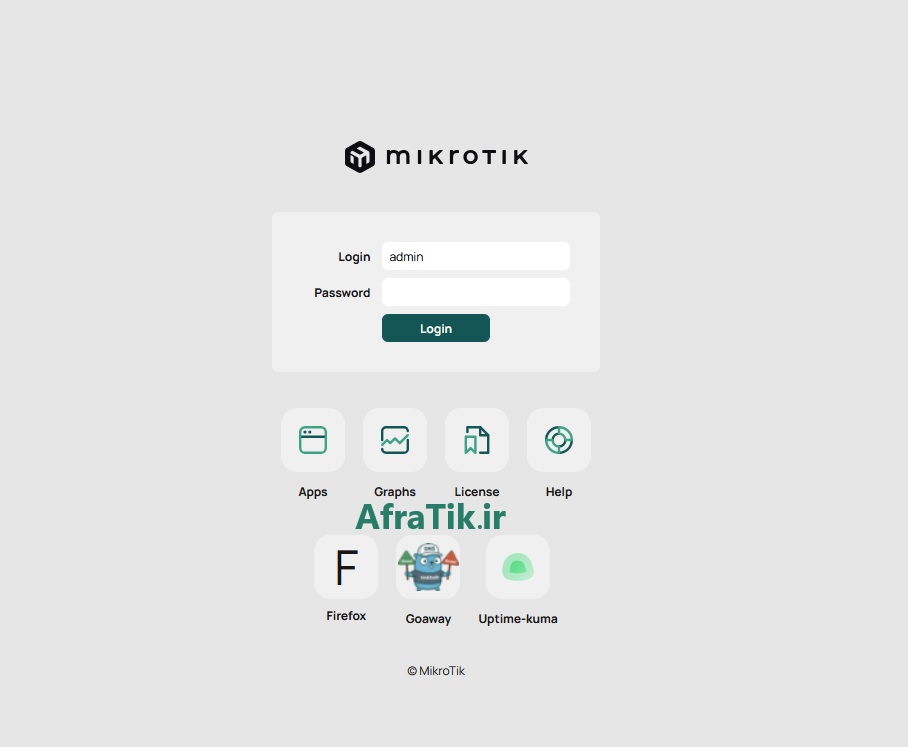
در هنگام نصب اپلیکیشن کانتینری، میتوانید مشخص کنید که آیا لینک رابط وب اپلیکیشن
(UI-URL) در محیط WebFig نمایش داده شود یا خیر.
- ✅ اگر فعال باشد: لینک مستقیم در WebFig ظاهر میشود و با کلیک روی آن وارد رابط وب اپلیکیشن میشوید.
- 🔒 اگر غیرفعال باشد: اپلیکیشن همچنان اجرا میشود اما باید آدرس IP و پورت را بهصورت دستی وارد کنید.
این قابلیت برای اپلیکیشنهایی مثل Grafana، Pi-hole، WordPress بسیار مفید است
چون دسترسی سریع و راحت از طریق WebFig فراهم میکند 🚀.
💡 نکات و بهترین روشها
- 📦 همیشه از حافظه خارجی پرسرعت استفاده کنید
- 🧠 مصرف RAM اپلیکیشنها را مانیتور کنید
- 🔄 بهروزرسانی خودکار را فعال کنید
- 🌐 از تنظیمات شبکه خودکار برای دسترسی سریع بهره ببرید